
Nutzer mit Administrationsrechten können alle Nutzer und Gruppen verwalten.
Inhalt
- Nutzer erstellen
- Nutzer bearbeiten
- Nutzer deaktivieren und aktivieren
- Nutzer mit Administrationsrechten
- Gruppe erstellen
- Gruppe löschen
- Nutzer einer Gruppe zuordnen
- Prozessvorlagen einer Gruppe zuordnen
- Dossiervorlagen einer Gruppe zuordnen
Nutzer erstellen
Neue Nutzer können nur durch Nutzer mit Administrationsrechten erstellt werden.
Um einen neuen Nutzer zu erstellen musst du NUTZER:IN ERSTELLEN in der Liste der Nutzer:innen wählen.
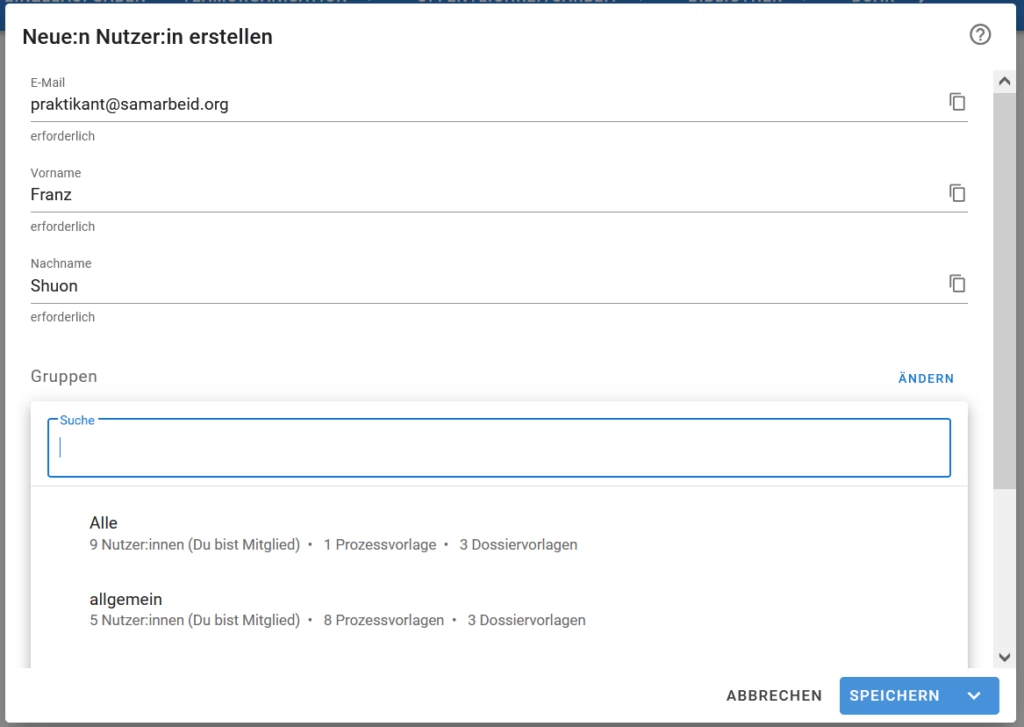
Im Erstellungsdialog musst du Namen, Vornamen und E-Mail-Adresse des neuen Nutzers eingeben. Die E-Mail-Adresse darf noch nicht vergeben sein.
Du kannst auswählen, welchen Gruppen der neue Account zugeordnet werden soll. Zusätzlich wird der neue Account automatisch Mitglied der Gruppe Alle.
✉️ Wenn du den Erstellungsdialog speicherst, dann wird eine Bestätigungsmail an die angegebene Adresse gesendet.
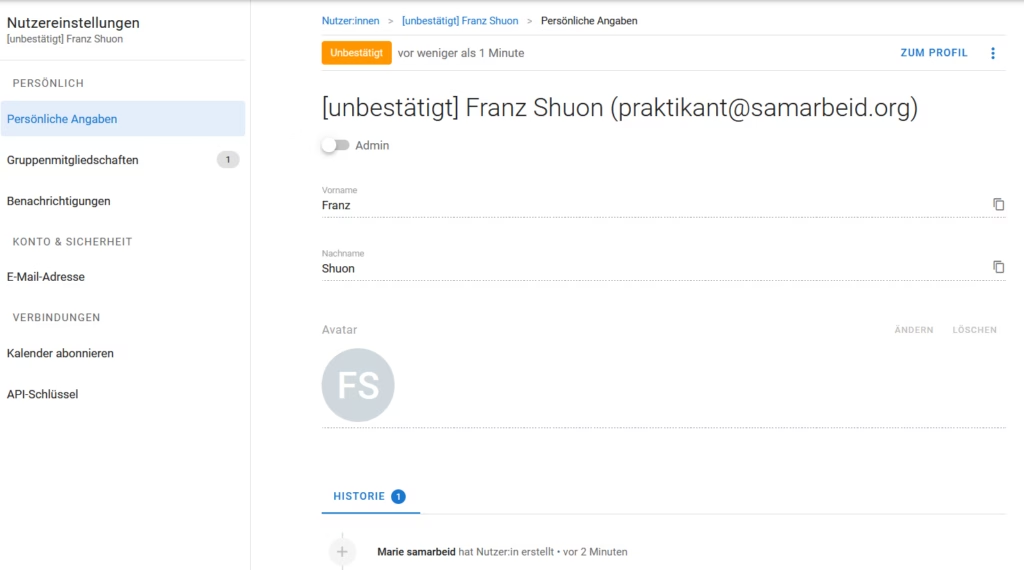
Solange der neue Nutzer noch nicht den Bestätigungslink in der zugesendeten E-Mail bestätigt hat, bleibt der Account um Status unbestätigt.

Falls der Nutzer Probleme mit dem Empfang der Aktivierungsmail hat, kannst du über das Drei-Punkte-Menü veranlassen, dass die Aktivierungsmail noch einmal gesendet wird.
⚠️ Auch wenn ein Account noch nicht aktiviert ist, wird er bereits in den zugeordneten Gruppen sichtbar. So kannst du neue Nutzer sofort bestimmten Aufgaben zuweisen oder in Kommentaren erwähnen. Sobald die neuen Nutzer sich das erste Mal in samarbeid einloggen, werden sie darüber informiert.

Wenn der Nutzer den Bestätigungslink klickt, wird der Account aktiviert.
✉️ Bei der Aktivierung erhalten alle Nutzer:innen mit Administrationsrechten eine entsprechende Benachrichtigung. ↑ Top
Nutzer bearbeiten
Ändern des Namen, des Avatarbilds, der E-Mail-Adresse, des Passworts sowie des Benachrichtigungsintervalls können in den Nutzereinstellungen durch die Nutzer selbst vorgenommen werden. Nutzer mit Administrationsrechten können in den Nutzereinstellungen jedes Nutzer dort die E-Mail-Adresse, das Passwort sowie das Benachrichtigungsintervall bearbeiten. Zudem können sie dort auch die Gruppenmitgliedschaften der Nutzer bearbeiten.
Nutzer deaktivieren und aktivieren
In samarbeid können Nutzer nicht gelöscht werden. Wenn du möchtest, dass bestimmte Nutzer keinen Zugriff mehr auf samarbeid haben sollen, dann musst du die Nutzer:innen deaktivieren.
Nutzer können nur durch Nutzer mit Administrationsrechten (also auch nicht durch sich selbst) deaktiviert werden.
Um einen Nutzer zu deaktivieren musst du in dessen Nutzereinstellungen. Diese erreichst du über die Liste der Nutzer. In den Nutzereinstellungen erreichst du die Funktion Nutzer deaktivieren im Drei-Punkte-Menü. Ab diesem Moment können sich deaktivierte Nutzer:innen nicht mehr in samarbeid einloggen und der private Link für die Kalenderintegration wird ungültig. Auch alle API-Token, die mit diesem Account verknüpft sind, verlieren sofort ihre Gültigkeit.
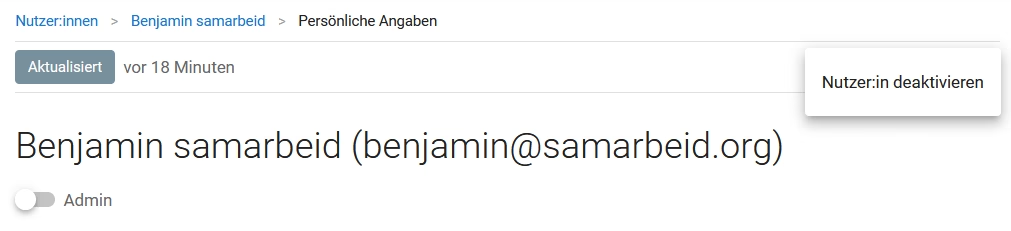
⚠️ Du kannst nicht deinen eigenen Account deaktivieren. Damit ist sichergestellt, dass es immer mindestens einen Nutzer mit Administrationsrechten in samarbeid gibt.
Deaktivierte Nutzer sind weiterhin im samarbeid sichtbar. Du erkennst alle deaktivierten Nutzer daran, dass ihr Name mit [deaktiviert] beginn, auch der Avatar wird nicht mehr angezeigt. Wenn beispielsweise ein deaktivierter Nutzer Verantwortlich für eine Aufgabe war, so bleibt diese Information erhalten. Jedoch kannst du deaktivierte Nutzer nicht mehr neu zuweisen oder in Texten erwähnen.
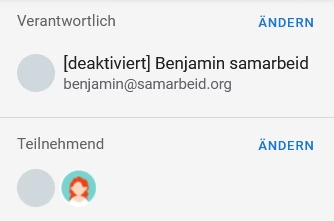
Du kannst deaktivierte Nutzer jederzeit wieder über das Drei-Punkte-Menü des Nutzerprofils aktivieren. Dadurch wird der Nutzer wieder vollständig in samarbeid sichtbar, einschließlich aller historischer Daten.

✉️ Wenn du einen Nutzer deaktivierst oder wieder aktivierst erhält niemand eine Benachrichtigung. ↑ Top
Nutzer mit Administrationsrechten
Nutzer können in samarbeid mit Administrationsrechten ausgestattet werden. Diese Nutzer haben dann zusätzliche Rechte in samarbeid.
Die Administrationsrechte eines Nutzers können nur durch andere Nutzer mit Administrationsrechten geändert werden. Dadurch wird sichergestellt, dass es mindestens einen Nutzer mit Administrationsrechten in samarbeid gibt.
Um die Administrationsrechte eines Nutzers zu ändern musst du in die Nutzereinstellungen dieses Nutzers. Das erreichst du über die Liste der Nutzer. Dort kannst du im Bereich Persönliche Angaben über den Schalter Admin entscheiden, ob ein Nutzer Administrationsrechte bekommen soll.
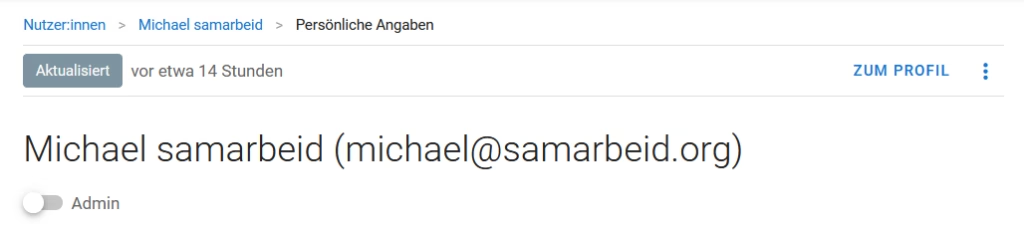
Tipp: Idealerweise habt ihr (mind.) zwei Nutzer mit Administrationsrechten in eurem samarbeid. So gibt es immer eine Vertretungsmöglichkeit wenn ein Nutzer kurzfristig wegen Krankheit ausfällt oder gerade im Urlaub ist.
⚠️ Das Vergeben von Administrationsrechten hat weitreichende Konsequenzen. Nutzer mit Administrationsrechten sehen mehr im System und können letztendlich deine Administrationsrechte entziehen und deinen Account deaktivieren. Daher vergib Administrationsrechte mit größter Sorgfalt.
✉️ Alle Nutzer mit Administrationsrechten erhalten bei Änderungen von Administrationsrechten eine Benachrichtigungen. Wenn du deine Administrationsrechte verlierst wirst du nicht informiert. ↑ Top
Gruppe erstellen
Gruppen werden benötigt, um Sichtbarkeiten von Aufgaben und Dossiers zu organisieren. Neue Gruppen können nur durch Nutzer mit Administrationsrechten erstellt werden.
Um eine neue Gruppe zu erstellen musst du GRUPPE ERSTELLEN in der Liste der Gruppen wählen.

Im Erstellungsdialog musst du den Namen der Gruppe eingeben. Dieser darf noch nicht vergeben sein.

Einer neu erstellen Gruppe sind noch keine Nutzer sowie Prozess- oder Dossiervorlagen zugewiesen.
✉️ Wenn du eine Gruppe erstellst erhält niemand eine Benachrichtigung. ↑ Top
Gruppe löschen
Wenn eine Gruppe nicht mehr benötigt wird, kannst du die Gruppe löschen. Gruppen können nur durch Nutzer mit Administrationsrechten gelöscht werden.
Um eine Gruppe zu löschen musst du auf die Seite der Gruppe. Diese erreichst du über die Liste der Gruppen. Auf der Seite der Gruppe erreichst du die Funktion Gruppe löschen im Drei-Punkte-Menü. Eine Gruppe kann jederzeit gelöscht werden. Die Systemgruppe „Alle“ kann nicht gelöscht werden.
✉️ Wenn du eine Gruppe löschst erhält niemand eine Benachrichtigung.
⚠️ Wenn du eine Gruppe löschst kann es passieren, dass aktiv genutzte Prozess- oder Dossiervorlagen keiner Gruppe mehr zugewiesen sind. Damit sind sie für alle Nutzer:innen in samarbeid nicht mehr sichtbar. Wenn dieser Fall eintritt werden alle Nutzzer:innen mit Administrationsrechten in Bereich Alles Im Blick auf dem Dashboard darauf aufmerksam gemacht. ↑ Top
Nutzer einer Gruppe zuordnen
Einer Gruppe sollten Nutzer zugeordnet werden. Dadurch gelten alle Regeln, die für die Gruppe gelten, automatisch für die zugeordneten Nutzer.
⚠️ Ausschließlich Nutzer mit Administrationsrechten können die Zuordung von Nutzer zu Gruppen durchführen.
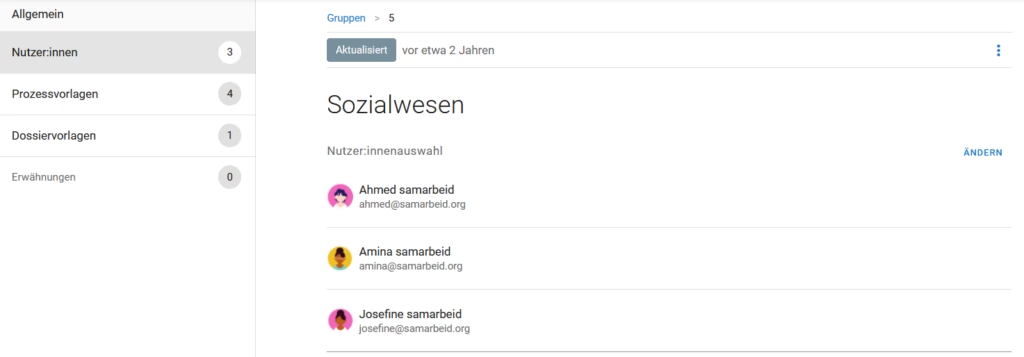
Um Nutzer einer Gruppe zuzuordnen musst du auf die Seite der Gruppe in den Bereich Nutzer:innen. Diese erreichst du über die Liste der Gruppen. Dort siehst du, welche Nutzer:innen bereits der Gruppe zugeordnet sind. Mit ÄNDERN in der Nutzer:innenauswahl kannst du Nutzer:innen der Gruppe zufügen oder aus dieser entfernen.
Alternativ kannst du im Bereich Gruppenmitgliedschaften in den Nutzereinstellungen eines Nutzers sehen, in welchen Gruppen er Mitglied ist. Nutzer mit Admininistrationsrechten können auch dort die Gruppenzugehörigkeit ändern.
⚠️ Ein Nutzer kann Mitglied in mehreren Gruppen sein.
👁️ Wenn du eineN Nutzer einer Gruppe zufügst, dann erhält der Nutzer sofort Sichtbarkeit zu allen Aufgaben und Dossiers, die zu den Prozess- und Dossiervorlagen dieser Gruppe gehören. Wenn du einen Nutzer aus einer Gruppe entfernst, verliert dfieser sofort alle Sichtbarkeitsrechte, die sich aus der Gruppe ableiten.
✉️ Niemand erhält eine Benachrichtigung bei Änderung der Mitgliedschaft eines Nutzers in einer Gruppe. ↑ Top
Prozessvorlagen einer Gruppe zuordnen
Einer Gruppe sollten Prozessvorlagen zugeordnet werden. Dadurch werden für alle Nutzer, die Mitglied der Gruppe sind, alle Aufgaben und Prozesse aus den zugeordneten Prozessvorlagen sichtbar.
⚠️ Das Ändern der Zuordung von Gruppen zur Prozessvorlagen ist nur für Nutzer mit Administrationsrechten möglich. Wenn du die Sichtbarkeit für eine Prozessvorlage ändern möchtest und keine Administrationsrechte hast, dann wende dich direkt an einen Nutzer mit Administrationsrechten. Diese findest du in der Liste der Nutzer im Tab Administrator:innen.
Option 1

Du kannst Prozessvorlagen einer Gruppe auf der Seite der Gruppe zuordnen. Diese erreichst du über die Liste der Gruppen. Auf der Seite der Gruppe wählst du dann den Navigationsbereich Prozessvorlagen.
Dort siehst du, welche Prozessvorlagen bereits der Gruppe zugeordnet sind. Mit ÄNDERN in der Prozessvorlagenauswahl kannst du Prozessvorlagen der Gruppe zufügen oder aus dieser entfernen.
Option 2

Du kannst Prozessvorlagen einer Gruppe auf der Seite der Prozessvorlage zuordnen. Diese erreichst du über die Liste der Prozessvorlagen.
Mit ÄNDERN in Gruppen kannst du der Prozessvorlage Gruppen hinzufügen oder entfernen.
👁️ Wenn du eine Prozessvorlage einer Gruppe zufügst, dann erhalten alle Mitglieder der Gruppe sofort Sichtbarkeit zu allen Aufgaben der Prozessvorlage. Wenn du eine Prozessvorlage aus einer Gruppe entfernst, dann verlieren alle Mitglieder der Gruppe die Sichtbarkeit für die Aufgaben und Prozesse der Vorlage.
⚠️ Eine Prozessvorlage kann mehreren Gruppen zugeordnet werden.
✉️ Niemand erhält eine Benachrichtigung bei Änderung der Zuordnung von Prozessvorlagen.
⚠️ Wenn du eine Prozessvorlage aus einer Gruppe entfernst, kann es passieren dass die Prozessvorlage keiner Gruppe mehr zugeordnet ist. Damit sind die zugehörigen Aufgaben für alle Nutzer:innen in samarbeid nicht mehr sichtbar. Wenn dieser Fall eintritt werden alle Nutzer mit Administrationsrechten in Bereich Alles Im Blick auf dem Dashboard darauf aufmerksam gemacht. ↑ Top
Dossiervorlagen einer Gruppe zuordnen
Einer Gruppe sollten Dossiervorlagen zugeordnet werden. Dadurch werden für alle Nutzer, die Mitglied der Gruppe sind, alle Dossiers aus den zugeordneten Dossiervorlagen sichtbar.
⚠️ Das Ändern der Zuordung von Gruppen zu Dossiervorlagen ist nur für Nutzer mit Administrationsrechten möglich. Wenn du die Sichtbarkeit für eine Dossiervorlage ändern möchtest und keine Administrationsrechte hast, dann wende dich direkt an einen Nutzerin mit Administrationsrechten.
Option 1

Du kannst Dossiervorlagen einer Gruppe auf der Seite der Gruppe zuordnen. Diese erreichst du über die Liste der Gruppen. Auf der Seite der Gruppe wählst du dann den Navigationsbereich Dossiervorlagen.
Dort siehst du, welche Dossiervorlagen bereits der Gruppe zugeordnet sind. Mit ÄNDERN in der Dossiervorlagenauswahl kannst du Dossiervorlagen der Gruppe zufügen oder aus dieser entfernen.
Option 2

Du kannst Dossiervorlagen einer Gruppe auf der Seite der Dossiervorlage zuordnen. Diese erreichst du über die Liste der Dossiervorlagen.
Mit ÄNDERN in Gruppen kannst du der Dossiervorlage Gruppen hinzufügen oder entfernen.
👁️ Wenn du eine Dossiervorlage einer Gruppe zufügst, dann erhalten alle Mitglieder der Gruppe sofort Sichtbarkeit zu allen Dossiers der Dossiervorlage. Wenn du eine Dossiervorlage aus einer Gruppe entfernst, dann verlieren alle Mitglieder der Gruppe die Sichtbarkeit für die Dossiers der Vorlage.
⚠️ Eine Dossiervorlage kann mehreren Gruppen zugeordnet werden.
✉️ Niemand erhält eine Benachrichtigung bei Änderung der Zuordnung von Dossiervorlagen.
⚠️ Wenn du eine Dossiervorlage aus einer Gruppe entfernst, kann es passieren dass die Dossiervorlage keiner Gruppe mehr zugeordnet ist. Damit sind die zugehörigen Dossiers für alle Nutzer:innen in samarbeid nicht mehr sichtbar. Wenn dieser Fall eintritt werden alle Nutzer:innen mit Administrationsrechten in Bereich Alles Im Blick auf dem Dashboard darauf aufmerksam gemacht. ↑ Top
Samarbeid wird kontinuierlich weiterentwickelt. Da kann es passieren, dass Hilfetexte ungenau werden. Bitte schreibe uns eine Mail, wenn du Fragen oder Anregungen zu diesem Hilfetext hast: kontakt@samarbeid.org